သိပ္ျမန္တဲ့ Maxthon 3 Browser ေလးပါ

သူငယ္ခ်င္းတစ္ေယာက္ေတာင္းထားလို႔ Maxthon 3 Browser ေလးကိုတင္ေပးလိုက္ပါတယ္ ..
ဒီ Browser ေလးကိုေတာ့ ကၽြန္ေတာ္ကိုယ္တိုင္လည္း သံုးရတာေတာ္ေတာ္သေဘာက်ပါတယ္ ..
ျမန္လည္းျမန္ဆန္သလို ျမန္မာေဖာင့္အတြက္ Setting ခ်ိန္ရတာလည္း သိပ္မခက္ပါဘူး ..
အခုမွ စသံုးမယ့္သူေတြအေနနဲ႔ အဆင္ေျပေအာင္ ျမန္မာေဖာင့္အတြက္ Setting ခ်ိန္ပံုေတြကိုပါ တစ္ခါတည္း တင္ေပးလိုက္ပါတယ္ ..
ေလာေလာဆည္ေတာ့ Maxthon 3 ကိုလိုခ်င္ရင္ ဒီမွာ ေဒါင္းပါ ..
ျမန္မာစာလည္း Setting ခ်ိန္ဖို႔ သိခ်င္ေသးရင္ေတာ့ ေအာက္မွာ ဆက္ေလ့လာပါခင္ဗ်ာ
ပထမဆံုး Maxthon 3 Browser ကို Install လုပ္ၿပီးၿပီဆိုရင္ သူ႕ကိုဖြင့္လိုက္ပါ ..
Browser windows ရဲ႕ ညာဖက္အေပၚေဒါင့္နားေလးက Drop Down Arrow ေလးကို ေအာက္ကပံုအတိုင္း ႏွိပ္ေပးလိုက္ၿပီး က်လာတဲ့ထဲက Tab Option ကိုႏွိပ္လိုက္ပါ ..

အဲဒီအခါ ေအာက္ကပံုအတုိင္း ပြင့္လာပါမယ္ ..

ပြင့္လာတဲ့ Page ထဲက ေအာက္ဆံုးမွာရွိတဲ့ Advanced ကိုႏွိပ္လိုက္ပါ ..ေအာက္ကပံုအတိုင္း ပြင့္လာပါမယ္

ပြင့္လာတဲ့ညာဖက္အျခမ္းထဲက Font ဆိုတဲ့ ေနရာမွာ Select ဆိုတာေလးကိုႏွိပ္လိုက္ပါ ..
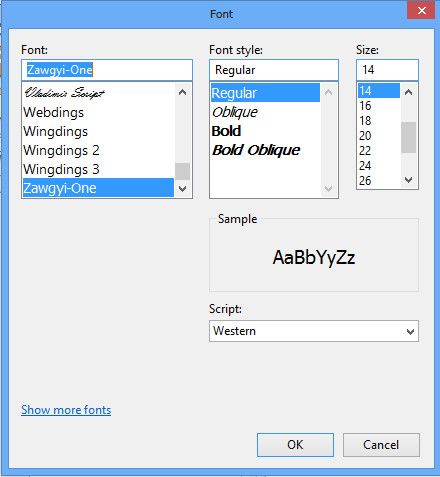
ေနာက္ထပ္ပြင့္လာတဲ့ ၀င္းဒိုးအေသးေလးထဲက Zawgyi one ကိုေရြးေပးၿပီး OK ႏွိပ္ေပးလိုက္ပါ
ၿပီးရင္ အဲဒီ Font ဆိုတာရဲ႕ ေအာက္ဖက္ကို ဆက္သြားၿပီး Encoding ရဲ႕ ေဘးမွာရွိတဲ့ Box ရဲ႕ ညာဖက္အစြန္က Drop Down Arrow ေလးကိုႏွိပ္လိုက္ၿပီး ပြင့္လာတဲ့ထဲက Unicode (UTF-8) ကို ေရြးေပးလိုက္ပါ ..
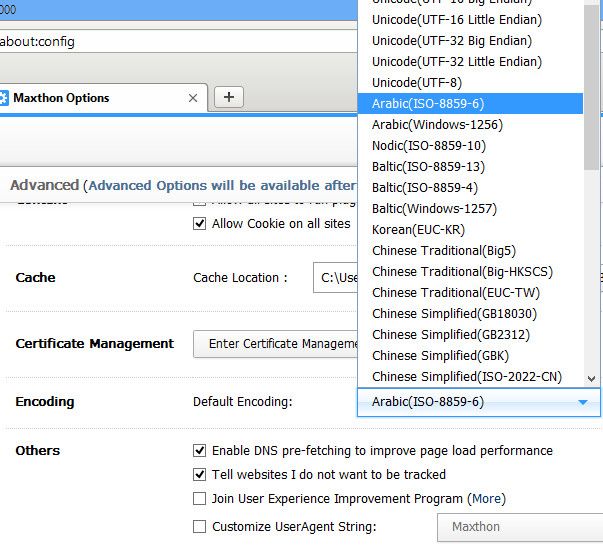
သူ႕အလိုလို Save လုပ္ေပးပါလိမ့္မယ္
အားလံုးၿပီးသြားရင္ေတာ့ Maxthon Browser ကို ပိတ္ၿပီးမွ ျပန္ဖြင့္လိုက္ပါ .. ျမန္မာအတြက္ အဆင္ေျပသြားတာကို ေတြ႕ရပါလိမ့္မယ္ ..
နည္းပညာကိုေလ့လာေနတဲ့ သူငယ္ခ်င္းမ်ားအားလံုးကို ေလးစားခင္မင္လွ်က္
အိုင္တီမုဆိုး


No comments:
Post a Comment